شرکت کامپیوتر انفورماتیک آذر سهند کایا


yourbazdid
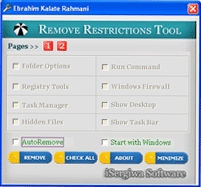
Remove Restriction Tools

معرفی برنامه هایی که توسط انها میتوانید قسمتهای حذف شده یا غیر فعال شده را به حالت اولیه برگردانید .
مثل : folder option و رجیستری و Task Manager و Hidden F iles و پنجره Run و Windows Firewall و show desktop و show taskbar و حذف اتوران و Group policy و ....
برنامه isReset 
حتما با ویروسهایی که فایلهای شما را به صورت سیستمی و پنهان در می آورند برخورد کرده اید. این ویروسها را با آنتی ویروس می توان از بین برد ولی برگرداندن فایلها به حالت عادی کار ساده ای نیست. با استفاده از این برنامه می توانید این فایلها را به حالت عادی برگردانید. برای این کار باید فایل یا فولدرهایی که به صورت سیستمی در آورده اند را به روی پنجره این برنامه کشیده و بر روی دکمه Reset کلیک کنید.


معرفی برنامه هایی که توسط انها میتوانید قسمتهای حذف شده یا غیر فعال کنید

نویسنده: azarkaya ׀ تاریخ: سه‌شنبه 03 آبان 1390 ׀ موضوع: [Post_Cat_Title] ׀ ارسال نظر(0)

yourbazdid

فارسی ساز ویندوز مدیاپلیر نصب اتوماتیک و سریع !

فارسی ساز ویندوز مدیا پلیر

( شما می توانید براحتی تمام منوها و پیغامهای ویندوز را فارسی کنید )


فارسی ساز ویندوز xp


نویسنده: azarkaya ׀ تاریخ: سه‌شنبه 03 آبان 1390 ׀ موضوع: [Post_Cat_Title] ׀ ارسال نظر(0)

yourbazdid

صد داریم تا هم اکنون یک ترفند بسیار هیجان انگیز را به شما معرفی کنیم! با بهره گیری از این ترفند شما میتوانید به شکل مخفیانه ، دوربین های مداربسته نصب شده بر مکانهای امنیتی و سری را مشاهده کنید. مکانهایی اعم از نیروگاههای اروپایی ، آمریکایی و آسیایی ، کارخانه های خارجی ، شرکتهای پتروشیمی خارجی و .... .جالب اینکه این عمل مخفیانه از طریق جستجوگر معروف گوگل فراهم شده است. همچنین امکان مشاهده لحظه به لحظه بشکل عکس و همین طور با تغییر زاویه و بزرگنمایی نیز وجود دارد.

برای خواندن ترفند روی ادامه متن کلیک کنید


برای این کار:
به موتور جستجوی گوگل بروید. (www.google.com)
اکنون دستور زیر زیر را Copy & Paste کرده و جستجو نمایید:
inurl:"ViewerFrame?Mode="

0
حال گوگل نتایجی را برای شما مشخص میکند. کافی است به هر یک از لینکهای موجود کلیک کنید تا به یکی از دوربینهای مداربسته امنیتی مراجعه کنید.
با استفاده از ابزار کنار صفحات میتوانید نمایش دوربین را تغییر دهید.
لازم به ذکر است میتوانید تا صفحات زیادی پیشروی کنید و لینکهای متعددی را چک و دوربینهای هر یک را مشاهده کنید.

نویسنده: azarkaya ׀ تاریخ: سه‌شنبه 03 آبان 1390 ׀ موضوع: [Post_Cat_Title] ׀ ارسال نظر(0)

yourbazdid

 1 – در ابتدا کامپیوتر را با dvd ویندوز Seven  بوت میکنیم ( برای این کار بایستی در تظیمات setup  کامپیوتر خود DVD-ROM را بعنوان اولین سخت افزار بوت قرار دهید و یا در Boot Menu  گزینه DVD-ROM رو انتخاب کنید )   


ادامه مطلب
نویسنده: azarkaya ׀ تاریخ: سه‌شنبه 03 آبان 1390 ׀ موضوع: [Post_Cat_Title] ׀ ارسال نظر(0)

yourbazdid

گاهي اوقات و با توجه به اهميت اطلاعات و داده هاي موجود در كامپيوترتان به امنيت بيشتري نياز داريد كه اين موضوع را در ويندوزXP مي توان با وجود تنظيماتي محقق كرد.


 يكي از ويژگي های ويندوزXP  امکان ايجاد پسورد دوم در هنگام ورود به سيستم عامل ويندوزXP مي باشد به عبارت ديگر قبل از ورود به صفحه Logon و وارد نمودن پسورد كاربري كه قبلا در سيستم ايجاد نموده ايد ، صفحه ديگري ظاهر مي شود که با وارد نمودن اين پسورد ، شما وارد صفحه Logon شده و پسورد هميشگي خود را وارد خواهيد نمود. يعني لازم است براي ورود به سيستم دو پسورد كه مختلف نيز مي باشند را وارد نماييد.


ادامه مطلب
نویسنده: azarkaya ׀ تاریخ: شنبه 30 مهر 1390 ׀ موضوع: [Post_Cat_Title] ׀ ارسال نظر(0)

yourbazdid

برای اینکه سیستم خود را طوری میزا کنید که بطور خودکار به برنامه هایی خاتمه دهد که پس از مدت معینی بی پاسخ هستند برنامه ی regedit را باز کنید کلید زیر را پیدا و باز کنید.


HKEY CURR ENT USER\CONTROL PANEL\DESKTOP\AUTO END TASKS


مقدار آن را روی 1 قرار دهید. مورد wait to kell app timeout را پیدا کنید و آن را روی یک مدتی تنظیم کنید که شما می خواهید در آن مدت یک برنامه بدون پاسخ پیش از خاتمه یافتن در حال اجرا باشد . این اصلاح پس از ریستارت کامپیوتر اثر خواهد کرد .

نویسنده: azarkaya ׀ تاریخ: شنبه 30 مهر 1390 ׀ موضوع: [Post_Cat_Title] ׀ ارسال نظر(0)

yourbazdid

اگر از افرادي هستيد كه وب گردي كار اساسي شماست و شب و روز در حال سر زدن به سايت هاي مختلف هستيد توصيه ما اين است كه تمام اين مقاله را حفظ كنيد و ياد بگيريد زيرا بسيار بسيار براي شما كارامد است.

اين ترفند ها در واقع راه هاي ميانبر براي دست يافتن به محتويات سايت هاست و به بهبود تلاش شما براي دستيابي به محتويات سايت ها كمك مي كند.


ادامه مطلب
نویسنده: azarkaya ׀ تاریخ: شنبه 23 مهر 1390 ׀ موضوع: [Post_Cat_Title] ׀ ارسال نظر(0)

yourbazdid

وقتی صحبت از خرید کارت گرافیک می شود اطلاعات مختلف و پیچیده ای به میان می آید که ممکن است هر کسی از آنها سر در نیاورد. برای همین حتی گاهی فروشندگان هم از این پیچیدگی اطلاعات، برای مناسب جلوه دادن بعضی مدل ها سو استفاده می کنند.

اگر جزو کسانی هستید که علاقه یا فرصت کافی برای انتخاب یک کارت گرافیک مناسب ندارند این تصویر به خوبی مشکل را حل می کند. سیستم نامگذاری پردازشگرهای گرافیکی انویدیا به گونه ای است که به راحتی از روی نام مدل نمی توان به قدرت و بازدهی اش پی برد. اما این اطلاعات به خوبی در این تصویر مشخص شده است.


البته برای کاربران حرفه ای شاید این نمودار معیار مناسبی نباشد چرا که هر کدام از کارت ها برای پردازش های گرافیکی ویژه ای مناسب تر هستند. اما برای کسی که به دنبال کاربردهای خاص گرافیکی نیست، این نمودار راحت ترین معیار را فراهم می کند.

اگر هم از طرفداران AMD هستید شماره مدل آنها تا حد زیادی کمک کننده است. چرا که نامگذاری مدل های این شرکت تا حد زیاد منطقی است و معمولا کارت هایی که عدد بالاتری دارند از قدرت بیشتری برخوردار هستند. در نهایت هم هنگام خرید، این صفحه به مقایسه شما کمک زیادی خواهد کرد.

نویسنده: azarkaya ׀ تاریخ: شنبه 23 مهر 1390 ׀ موضوع: [Post_Cat_Title] ׀ ارسال نظر(0)

yourbazdid

حتمأ شما نیز میدانید که در داخل محیط ویندوز و در یک محیط خاص مانند دسکتاپ یا پوشه My Documents نمیتوان دو فولدر با نام یکسان ساخت. چرا که از نظر منطقی و آدرس دهی در داخل ویندوز این کار شدنی نیست. اما هم اکنون قصد داریم ترفندی ساده را به شما معرفی کنیم که با بهره گیری از آن میتوانید در یک محل دو فولدر با یک نام کاملأ یکسان بسازید!

برای اینکار:


از طریق My Computer به محلی که قصد دارید دو فولدر با نام یکسان را بسازید بروید.
با راست کلیک و انتخاب New > Folder فولدر جدیدی ساخته و نام آن را به عنوان مثال titre rooz بگذارید.
همان طور که میبینید در این نام بین دو واژه rooz و titre یک فاصله توسط Space زده شده است.
حال مجددأ فولدر جدیدی ساخته و نام آن را این بار به صورت زیر قرار دهید:
واژه titre را تایپ کنید سپس کلید Alt را گرفته و عدد 255 را وارد کنید (از کلیدهای سمت راست کیبورد استفاده کنید) ، خواهید دید که یک فاصله تایپ خواهد شد. حالا واژه rooz را وارد کنید.
با این کار شما دو فولدر با نام یکسان دارید که ظاهرأ نام یکسانی دارند اما در کاراکترهای وارد شده تفاوت باطنی وجود دارد.


نویسنده: azarkaya ׀ تاریخ: شنبه 23 مهر 1390 ׀ موضوع: [Post_Cat_Title] ׀ ارسال نظر(0)

yourbazdid

در این ترفند شما خواهید آموخت که چگونه اعداد را در word 2003  فارسی نمایید . همچنین چگونگی فارسی کردن اعداد Page Numbering بدون فارسی شدن اعداد در متن اصلی را خواهید آموخت .


word_2003_icon.jpg


ادامه مطلب
نویسنده: azarkaya ׀ تاریخ: شنبه 23 مهر 1390 ׀ موضوع: [Post_Cat_Title] ׀ ارسال نظر(0)