شرکت کامپیوتر انفورماتیک آذر سهند کایا


yourbazdid
كاربران ويندوز، معمولا به‌دنبال اين هستند كه سرعت ويندوز خود را بيشتر كنند، اين حس كه چيزي در اين ميان اشتباه كار مي‌كند كه بازدهي سيستم پايين است، در مورد اكثر كاربران درست است. گاهي اوقات مي‌توان با رعايت نكاتي سرعت سيستم را به‌مراتب بهتر كرد. با هم بخشي از اين نكات را بررسي مي‌كنيم.

حقه‌هايي براي خالي كردن حافظه

1– برنامه‌هاي آغازين را كم كنيد
وقتي ويندوز بالا مي‌آيد، تعداد زيادي از برنامه‌ها كه به‌عنوان برنامه‌هاي آغازين ‌(Startup Programs)‌ شناخته مي‌شوند، شروع به بارگذاري در حافظه مي‌كنند و اين باعث مي‌شود از زمان بالا آمدن ويندوز تا زمان آماده شدن آن براي استفاده، وقت زيادي از شما تلف شود. ضمن‌آن‌كه به هرحال اين برنامه‌ها از حافظه اصلي تغذيه مي‌كنند. ‌

2– حافظه اصلي را خالي كنيد

سرعت يك ماشين مستقيما به سرعت ‌RAM ‌ آن بستگي دارد. گاهي اوقات گمان مي‌كنند كه سرعت پردازنده مهم‌ترين عامل در سرعت يك كامپيوتر است. اگر حافظه كافي داريد اما به‌نظر مي‌رسد كه هميشه حافظه‌تان سنگين و پر است، از نرم‌افزارهاي خالي كردن رم همانند ‌RamBooster‌ استفاده كنيد. اين برنامه‌ها به‌طور دائم حافظه را خالي مي‌كنند و حتي مي‌توانيد ميزان حافظه‌اي كه مي‌خواهيد خالي شود را به آنها اعلام كنيد.

برای خواندن بقیه در ادامه مطلب...

نویسنده: azarkaya ׀ تاریخ: شنبه 19 شهریور 1390 ׀ موضوع: [Post_Cat_Title] ׀ ارسال نظر(0)

yourbazdid
یکی از دغدغه های همیشگی کاربران ، از بین بردن رد پاهایی بوده است که در هنگام کار با کامپیوتر به شکل اتوماتیک ثبت میشوند. از عبارات جستجو شده در مرورگر گرفته تا قسمتهایی نظیر My Recent Documents در محیط ویندوز. این موضوع به ویژه زمانی بیشتر اهمیت می یابد که کاربر از سیستم شخصی خود استفاده نکند بلکه سیستم مذبور در محلی مانند محل کار قرار گرفته باشد. طبعأ هیچ فردی دوست ندارد شخصی بعدها متوجه عملیات انجام شده توسط وی شود. یکی از رد پاهای به جا مانده که بسیاری از کاربران حتی حرفه ای از آن بی خبرند ، قسمتی به نام Customize Notification در محیط ویندوز است که اطلاعات مربوط به برنامه ها و نرم افزارهای اجرا شده را خود ذخیره میکند و مربوط به نرم افزارهایی است که در محیط Taskbar کنار ساعت نیز اجرا میشوند. در این ترفند قصد داریم به بررسی این بخش و نحوه پاک کردن اطلاعات مربوط به آن بپردازیم.                     


خواندن بقیه در ادامه مطلب...

نویسنده: azarkaya ׀ تاریخ: شنبه 19 شهریور 1390 ׀ موضوع: [Post_Cat_Title] ׀ ارسال نظر(0)

yourbazdid


دانلود اینترنت اکسپلورر 9

مرورگر ویندوز اینترنت اکسپلورر ( Internet Explorer ) نسخه ۹ را می توان تحولی در نسخه های متفاوت این مرورگر دانست. در این مطلب از تورتک به معرفی و بررسی امکانات مایکروسافت اینترنت اکسپلورر ۹ می پردازیم تا با ویژگی های جدید این مرورگر آشنا شوید و بتوانید قدرتمند تر و راحت تر به وب گردی ادامه دهید.   امکانات جدید مرورگر اینترنت اکسپلورر ۹ چیست ؟ اینترنت اکسپلورر ( IE ) همانطور که گفتیم [...]

نویسنده: azarkaya ׀ تاریخ: شنبه 19 شهریور 1390 ׀ موضوع: [Post_Cat_Title] ׀ ارسال نظر(0)

yourbazdid

امروزه نرم افزارهای Portable یا به اصطلاح پرتابل (قابل حمل) به دلیل مزیت‏های خاصی که دارند از طرفداران زیادی برخوردارند. این گونه نرم افزارها نسخه‏های بدون نیاز به نصب برنامه‏های معمولی هستند که دارای کاربردهای گوناگونی می‏باشند. در سیستم‏هایی که محدود شده‏اند و امکان نصب برنامه وجود ندارد با استفاده از نسخه‏های پرتابل برنامه‏‏ها امکان اجرای آنها بدون نیاز به نصب وجود دارد. همچنین نرم افزارهای پرتابل را می‏توان در فلش دیسک ذخیره کرد تا در هر زمانی امکان اجرای مستقیم برنامه‏ها بدون نصب آنها فراهم باشد. برای دستیابی به نسخه‏های پرتابل برنامه‏ها راه‏های گوناگونی وجود دارد. می‏توان آنها را مستقیماً از اینترنت دانلود کرد. یا اینکه با استفاده از نرم افزارهای جانبی نظیر Thinstall به قابل حمل سازی برنامه‏ها پرداخت. اما در این ترفند قصد داریم به نحوه پرتابل کردن نرم افزارها با استفاده از نرم افزار معروف WinRAR بپردازیم. WinRAR را اکثر کاربران به عنوان یک نرم افزار فشرده ساز می‏شناسند اما با استفاده از این ترفند از آن می‏توان برای پرتابل کردن نرم افزارها نیز استفاده کرد.


ادامه مطلب
نویسنده: azarkaya ׀ تاریخ: شنبه 19 شهریور 1390 ׀ موضوع: [Post_Cat_Title] ׀ ارسال نظر(0)

yourbazdid

امروزه دانش كامپيوتر آنقدر پيشرفت كرده است كه مي توان بدون مشكل كامپيوتر را براي مدت طولاني يا حتي به صورت 24 ساعته روشن نگه داشت حتي مي توان از زمان بي كاري كامپيوتر براي Update آنتي ويروس كامپيوتر و اسكن آن استفاده كرد. ولي براي روشن نگه داشتن طولاني كامپيوتر نكته هايي وجود دارد كه ياد آوري انها خالي از لطف نيست

بدانيد كه:

  • هر بار روشن يا خاموش كردن كامپيوتر باعث تغيير دماي آن مي شود. كه به اين تغييرات دمايي تنش هايي حرارتي گفته مي شود. و از لحاظ فيزيكي مي تواند آسيب پذيري هر قطعه اي را ( حتي غير الكترونيكي ) افزايش دهد. مشكل ديگري كه هنگام روشن كردن كامپيوتر وجود دارد، جرقه اي است كه هنگام وصل كليد زده مي شود. اين جرقه هاي اضافه ولتاژ هاي نا خواسته اي ايجاد مي كنند. با اينكه فيلتر هايي براي حذف اين نوسانات ولتاژ وجود دارند اما هميشه مقداري از نوسانات از اين فيلتر ها عبور مي كنند. بنابراين اگر قرار است پس از مدت كوتاهي دوباره كامپيوتر خود را روشن كنيد بهتر است اصلاً  آنرا خاموش نكنيد. پس براي افزايش عمر كامپيوتر خود بهتر است از روشن و خاموش كردن هاي بيهوده كامپيوتر خودداري كنيد.
  • هارد ديسك كامپيوتر شما مي تواند با سرعت 5400 يا 7200 يا 15000 دور در دقيقه ديسك هاي خود را به بچرخاند. وقتي كه يك كامپيوتر روشن است بيرينگ ( يا به قول عوام بلبرينگ ) آن در حال سايش است. و بد نيست بدانيد هارد ديسك هاي امروزي به طور متوسط مي توانند 100000 تا 250000 ساعت بدون مشكل و بدون وقفه كار كنند. كامپيوتر هايي كه براي سرور ها ساخته مي شوند از تكنولوژي استفاده مي كنند كه بتوانند هفت روز هفته را به صورت شبانه روزي كار كنند. و چكيده اين تكنولوژي در كامپيوتر هاي شخصي استفاده شده است بنابراين بيشتر آنها مي توانند براي يك دهه يا حتي بيشتر بدون مشكل كار كنند. بنابراين خيلي لازم نيست نگران هارد ديسك خود به عنوان يكي از قطعات داراي استهلاك مكانيكي نگران باشيد.
  • فن CPU، منبع تغذيه، حتي كارت گرافيكي مقداري برق مصرف مي كنند. اما اگر از مود ذخيره انرژي ( Power Option ) در كامپيوتر خود استفاده كنيد. مي توانيد مصرف آنرا به ميزان قابل توجهي كاهش دهيد. و اگر از مانيتور CRT براي كامپيوتري كه قرار است مدت طولاني روشن بماند استفاده مي كنيد بهتر است آنرا با يك مانيتور LCD تعويض كنيد چون اين مانيتورها مانند يك بخاري برقي در تابستان هستند. و نه تنها انرژي بيشتري مصرف مي كنيد بلكه بايد براي تهويه گرماي انها هم فكري بكشيد. كامپوتر هايي (مادر برد هايي ) كه داراي برچسب EPA يا Energy Star هستند مي توانند. به راحتي مانيتور يا هارد ديسك ( اگر براي مادربرد و CPU اين عمل انجام نشود ) را در حالت خواب قرار دهند كه سبب كاهش مصرف انرژي مي شود و در عين حال كار خود را انجام مي دهند بدون اينكه صدمه اي به به يكي از قطعات آن وارد شود.
  • مانيتور هاي CRT قديمي با مشكلي مواجه بودند كه اگر يك تصوير را طولاني مدت نمايش مي دادند آن تصوير روي صفحه نمايش به صورت هاله باقي مي ماند يا اصطلاحاً مي گفتند تصوير روي صفحه نمايش سوخته است. كه راه حل اين مشكل استفاده از Screen Saver است. اما اين مشكل در مانيتور هاي CRT امروزي به مراتب كمتر شده است و در مانيتور هاي LCD هم چنين مشكلي وجود ندارد.

  • اگر مي خواهيد كامپيوتر خود را براي مدت طولاني روشن بگذاريد بهتر است يك محافظ در برابر صاعقه براي آن نصب كنيد.

نویسنده: azarkaya ׀ تاریخ: شنبه 19 شهریور 1390 ׀ موضوع: [Post_Cat_Title] ׀ ارسال نظر(0)

yourbazdid


تفاوت BIOS و CMOS چيست؟

افراد زيادي كه با كامپيوتر سر وكار دارند دو اصطلاح BIOS  (كه مخفف basic input/output system است) و CMOS (كه مخفف complementary metal oxide semiconductor است) را با هم اشتباه مي گيرند و به يك معنا به كار مي برند. البته اين دو به هم مرتبطند ولي دو جزء مشخص و مجزا از هم هستند كه وجودشان براي كامپيوتر ضروري است.  BIOS  برنامه اي است كه يك كامپيوتر را استارت مي كند، در حاليكه CMOS جايي است كه برنامه BIOS اطلاعات و جزئيات مورد نيازش از قبيل تاريخ، زمان و تنظيمات سيستم را ذخيره مي كند.

BIOS يك برنامه كوچك است كه كنترل سيستم را از زمانيكه كامپيوتر روشن مي شود تا زمانيكه سيستم عامل كنترل را بدست مي گيرد در اختيار دارد. BIOS يك Firm ware (برنامه اي كه در حافظه فقط خواندني ROM قرار دارد) است.

CMOS يك نوع تكنولوژي از حافظه است كه مي تواند تنظيمات مورد نيازش را براي راه اندازي كامپيوتر در خود ذخيره كند. و در صورت نياز كاربر مي تواند اطلاعات يا تنظيماتي را اصلاح كند. BIOS كامپيوتر قطعاتي مانند فلاپي ديسك درايو و هارد ديسك و سرعت كلاك سخت افزاري را كنترل و راه اندازي مي كند.اما پارامترهاي خاصي براي راه اندازي كامپيوتر مورد نياز است كه بايد در جايي ذخيره و نگهداري شود. اينجا همان حافظه CMOS است و برنامه BIOS هر بار براي انجام وظايف خود از اين اطلاعات استفاده مي كند. بنابراين مشاهده مي كنيد كه اين دو به هم مرتبطند ولي دو واحد جداگانه هستند.


نویسنده: azarkaya ׀ تاریخ: شنبه 19 شهریور 1390 ׀ موضوع: [Post_Cat_Title] ׀ ارسال نظر(0)

yourbazdid

حافظه ی DDR3 حدود شش ماه پیش به بازار معرفی شد تا جایگزین تکنولوژی اشباع شده ی DDR2 شود. درحالی که انجمن مهندسی يكپارچه سازي قطعات الکترونیکی (JEDEC) سرعت حافظه های DDR3-800 تا DDR3-1600 را تعیین کرده است، توليد كنندگان حافظه های الکترونیکی تا 20% از بیشترین سرعت تعيين شده تجاوز نموده اند. با وجود اینکه حافظه های DDR3 با سرعت های 1066 و  1333 به دلیل گرانتر بودنشان نسبت به DDR3-800 هنوز ماهها طول می کشد تا عملاً وارد کار شوند، سازندگان بسیاری در این زمینه قطعات DDR3-1600 را پیشنهاد می کنند و بعضاً از تولید محصولات DDR3-2000 خبر می دهند. اخیراً با نگاهی به چند قطعه ی DDR3-1333، متوجه می شویم که زمان ظهور محصولات پیشرفته تر فرا رسیده است.

از زمانی که Overclocking (افزایش میزان پردازش  CPUبيش از مقدار نامي آن)  تبدیل به یک امر رایج شد، طرفداران و پیگیر کنندگان حافظه های کامپیوتر شاهد طی شدن جریانات جالبی بوده اند. بعد از آنکه Intel و AMD به منظور جلوگیری از عملکرد سریعتر از حد مجاز CPU سرعت پردازشگرها را محدود کردند، تولید کنندگان مادربورد گزینه هایی را برای دور زدن این تنظیمات معرفی نمودند. افزایش سرعت Bus (گذرگاه داده ها) معادل است با افزایش دیگر متغیر های لازم برای تعیین سرعت clock پردازنده، از اینرو سد و مانع افزایش clock برای FSB (گذرگاه رابط CPU و RAM)  بطور قابل ملاحظه ای کنار گذاشته می شود ولی در عوض برای BUS، پهنای باند بزرگتری را به همراه می آورد. علاوه بر این حافظه ی اصلی نیز به همان نسبت افزایش سرعت می یابد. که بستگی به سرعت عمل آن داشته و این سرعت عمل بطور مستقیم به BUS سیستم (یا درمورد پردازنده­های AMD به سرعت پردازنده) وابسته است. در حالی که حافظه ها پس از جریان oveclocking – که در ابتدا نسبتاً کند بود -  مطرح  شدند، محصولات امروزی با در نظر گرفتن برتری از لحاظ سرعت clock طراحی می شوند، که نه تنها حداکثر overclocking سیستم را ممکن می سازند، بلکه پهنای باند حافظه را نیز افزایش می دهند و در نتیجه به عملکرد کلی کمک می نماید.

به دلیل مکانیزم های کم مصرفی مانند تکنولوژی Cool`n`Quiet شرکت AMD و Speedstep ارتقا یافته ی شرکت Intel، همه ی پردازشگرهای جدید می توانند هم با multiplier پیش فرض خودشان و هم با مقادیر کمتر از آن کار کنند؛ ویژگی کم مصرف  بودن، کاهش سرعت پردازشگر را می طلبد. این امر باعث افزایش multiplier برای FSB و همچنین کاهش آن برای پردازنده می گردد تا سرعت clock هسته را تا حد ایده آل محدود کند. از اینرو می بایست ترکیبی از یک گذرگاه سیستمی (system bus) پرسرعت را انتخاب نمود.

از طرف دیگر حافظه های پیشرفته تر با مسائل مربوط به هزینه مواجه می شوند که البته همه ی محصولات خوب با این مورد روبرو می شوند. معمولاً سرعت های بالاتر clock حافظه تنها با افزایش شدید ولتاژ دست یافتنی است، و این امر مستلزم دقت در انتخاب IC های تولید شده برای حافظه توسط شرکتهای Elpida، Hynix، Micron، Qimonda و Samsung می باشد. قطعات حافظه ای حاصل ممکن است چندین برابر گرانتر از DIMM های (حافظه های دوقلو) کنونی باشد. برخی از تامين كنندگان، چيپ هاي کامل حافظه را می خرند و خودشان برش داده، انتخاب و بسته بندی می کنند. و برخی دیگر حافظه های آماده یا حتی قطعات کامل حافظه را خریداری می کنند.

منبع: یاد بگیر

نویسنده: azarkaya ׀ تاریخ: شنبه 19 شهریور 1390 ׀ موضوع: [Post_Cat_Title] ׀ ارسال نظر(0)

yourbazdid

ياد بگير دات كام - مادربرد motherboard


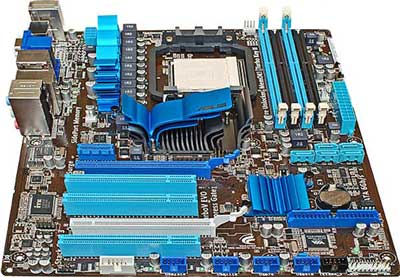
MotherBoard چيست و چه كاري انجام مي دهد

وقتي كه كيس كامپيوتري را باز مي كنيد بزرگترين بردي كه داخل آن مي بينيد motherboard و آن بردي است كه پروسسور و رم روي آن قرار مي گيرند همه درايوهاي شما اعم از هارد ديسك CD-ROM و فلاپي درايو به وسيله يك كابل به  motherboard متصل هستند و اطلاعات درايوها و پروسسور و رم در حال انتقال هستند و اين زماني است كه برنامه اي در حال اجرا شدن باشد يا فايلي ذخيره مي شود و مانند آن. كارتهاي شبكه مودم، صدا و گرافيك به وسيله اسلاتهاي motherboard به آن وصل مي شوند و زماني كه شما در اينترنت گشت و گذار مي كنيد يا در حال اجراي يك بازي كامپيوتري هستيد يا به يك موسيقي كه از كامپيوتر پخش مي شود گوش مي دهيد و مي توانيد برنامه هايي كه در حال اجرا است از مانيتور ببينيد به اين معني است كه اطلاعات بين اين كارتها و motherboard  و پروسسور در حال رد و بدل است همچنين مادر برد چند چيپ دارد كه به آنها چيپ ست و super I/O controller گويند و اين چيپ ها كه نقل انتقال اطلاعات بين پروسسور و ديگر اجزا را ممكن مي سازند.

onboard باشد يا نه؟

بعضي مواقع motherboard  كارت گرافيك، مودم، كارت شبكه و كارت صدا را همه به صورت مجتمع در خود دارد و ديگر احتياجي به قرار دادن هر يك از اين اجزا به طور جداگانه نيست و اصطلاحاً مي گويند اين اجزا onboard هستند و در اين حالت قيمت كمتري نسبت به حالتي كه آنها را به صورت جداگانه و غير onboard خريداري كنيد دارند همچنين ممكن است اين ويژگي را براي براي شما فراهم كنند كه يك يا چند تا از آنها را غير فعال كنيد و كارت مورد نظر خود را به جاي آن سوار كنيد هر چند اين motherboard ها معمولاً با اسلاتهاي كمتري نسبت به motherboard هاي معمولي ساخته مي شوند بنابراين انعطاف پذيري منتري دارند.

چه  MotherBoard اي را بايد انتخاب كنم؟

اگر استفاده معمول شما از كامپيوتر شامل كار با نرم افزارهايي مانند office گشت گذار در اينترنت و گه گاه بازي هاي كامپيوتري مي شود يك motherboard كه on board باشد جوابگوي نياز شماست. اگر شما يك حرفه اي در زمينه كامپيوتر هستيد و كاري كه انجام مي دهيد احتياج به مقدار زيادي گرافيك مانند رندرينگ مدلهاي سه بعدي مكانيكي يا انيمشن يك motherboard با قابليتهاي بالا كه داراي اسلاتهاي لازم نيز باشد، يك كارت گرافيك خوب و مقدار زيادي حافظه و همينطور مقدار زيادي رم لازم داريد. بعضي ها مي گويند motherboard هاي onboard در كيفيت صدا و تصوير مشكل دارند اين ممكن است درست باشد اما براي دو سال پيش و نه اكنون امروزه motherboard ها با چيپ هاي قدرتمند صدا و گرافيك وارد بازار مي شوند و به خوبي از عهده كيفيت مورد نظر برمي آيند اگر motherboard كه onboard است جوابگوي نياز شماست بهتر است پول خود را هدر ندهيد.


نویسنده: azarkaya ׀ تاریخ: شنبه 19 شهریور 1390 ׀ موضوع: [Post_Cat_Title] ׀ ارسال نظر(0)

yourbazdid

در بيشتر موارد مادر برد براي مشكلاتي كه ناشي از قطعات ديگر است مقصر شناخته مي شود.معمولاً مشكلات مربوط به مادر برد كمتر پيش مي آيد ( البته اين براي بازار فعلي ايران خيلي صدق نمي كند) بنابراين بايد مشكل اصلي را پيدا كرد.

در اينجا ليستي از آزمايشهايي است كه از مادر برد رفع اتهام مي كند.

آيا حداقل چيزهاي كه براي بوت شدن كامپيوتر لازم است وجود دارند؟ حداقل اجزاء براي بوت شدن عبارتند از: يك مادر برد، پروسسور، مقدار كافي حافظه (RAM)، يك كارت گرافيك و درايو براي بوت شدن اگر يكي از اين اجزا موجود نباشد سيستم شما كار نخواهد كرد. آيا همه اين اجزاء به درستي متصل شده اند؟

در موقع بروز اشكال ابتدا سعي كنيد قطعات را يك به يك جايگزين كنيد تا به قطعه مشكل دار برسيد آيا جامپرها به درستي قرار گرفته اند؟ شما بايد جامپرها را براي نوع، سرعت، ولتاژ و سرعت باس CPU و ديگر مشخصات آن در جاي خود قرار دهيد هر چند تعداد زيادي از مادربردهاي امروزي به طور اتوماتيك اين كار را انجام مي دهند. هميشه دستور العمل (دفترچه همراه) مادربرد را بخوانيد و در نظر داشته باشيد اگر تغييراتي در BIOS سيستم انجام داده ايد آن را به حالت DEFAULT برگردانيد. آيا وضع ظاهري مادر برد مشكلي ندارد؟ هيچگونه شكستگي يا پينهاي خم شده وجد ندارد؟  آيا منبع تغذيه مشكل ندارد؟ اگر شما قطعه اي را ارتقا داده ايد يا قطعه اي را به سيستم اضافه كرده ايد ممكن است توان منبع تغذيه براي شما براي تأمين توان مورد نياز قطعه جديد كافي نباشد. توان معمول براي كامپيوتر معمولي 250 الي 300 وات مي باشد.


ادامه مطلب
نویسنده: azarkaya ׀ تاریخ: شنبه 19 شهریور 1390 ׀ موضوع: [Post_Cat_Title] ׀ ارسال نظر(0)

yourbazdid

ساده ترين نوع شبكه فقط از دو نوع كامپيوتر تشكيل شده است. شما مي توانيد اين نوع شبكه را براي اشتراك گذاري فايل ها، پرينتر يا هر وسيله جانبي ديگر يا حتي يك ارتباط اينترنتي استفاده كنيد. براي اتصال دو كامپيوتر بهتر است اين مقاله را مطالعه كنيد تا با روش هاي موجود آشنا شويد و با توجه به امكانات خود يكي از آنها را انتخاب كنيد.

توجه) در اين مقاله فقط روش هاي اتصال دو كامپيوتر از طريق كابل توضيح داده مي شود.

روش سنتي و معمول اتصال دو كامپيوتر عبارتست از ايجاد يك اتصال اختصاصي از طريق كابلي كه به هر دو كامپيوتر متصل شده است. اگر مي خواهيد به اين روش عمل كنيد چند گزينه وجود دارد.

  • كابل كراس اور ( cross over ) اترنت

  • كابل سريال مودم نول يا كابل پارالل تجهيزات جانبي

  • كابل USB مخصوص اتصال دو كامپيوتر


اترنت- اين روش به روش هاي ديگر برتري دارد چون سرعت و سازگاري آن بيشتر است و تنظيمات كمتري نياز دارد. گذشته از اين از تجهيزاتي استفاده مي كنيد كه در آينده مي توانيد از آنها در شبكه محلي خود هم استفاده كنيد. حتي اگر يكي از كامپيوتر هاي شما فاقد كارت اترنت (كارت شبكه) باشد هنوز با استفاده از يك رابط اترنت به USB مي توانيد دو كامپيوتر را به هم متصل كنيد.


سريال و پارالل- به اين نوع اتصال DCC مي گويند كه مخفف Direct Cable Connection است و اگر از ويندوز به عنوان سيستم عامل استفاده مي كنيد كارايي آن كمتر از اتصال اترنت است. البته اگر چنين كابلي داشته باشيد و سرعت براي شما مهم نباشد اين روش را ترجيح خواهيد داد. ولي به خاطر داشته باشيد با كابل سريال و پارالل نمي توانيد بيش از دو كامپيوتر را به يكديگر متصل كنيد.


كابل USB - كابل USB معمولي را نبايد براي اتصال دو كامپيوتر استفاده كنيد در اين صورت اتصال كوتاه الكتريكي رخ مي دهد و كامپيوتر هاي شما صدمه خواهند ديد. براي اين منظور كابل مخصوصي وجود دارد كه مي توانيد آنها را از بازار تهيه كرده و بدون مشكل استفاده كنيد. اگر كامپيوتر شما كارت شبكه نداشته باشد احتمالاً اين روش گزينه مناسبي براي شماست. براي كسب اطلاعات بيشتر در اين زمينه مقاله  اتصال دو كامپيوتر با كابل USB در ياد بگير دات كام را بخوانيد.


براي اينكه دو كامپيوتر را بوسيله يكي از روش هاي كابلي كه در مورد هر كدام صحبت شد به يكديگر متصل كنيد بايد:

  • هر كامپوتر بايد يك رابط و سوكت آنرا داشته باشد.

  • تنظيمات شبكه در هر كامپيوتر به درستي انجام شود.

توجه داشته باشيد كه با خط تلفن يا پريز برق نمي توانيد دو كامپيوتر را به يكديگر متصل كنيد.

نویسنده: azarkaya ׀ تاریخ: شنبه 19 شهریور 1390 ׀ موضوع: [Post_Cat_Title] ׀ ارسال نظر(0)

صفحه قبل1...12131415صفحه بعد